Table of Contents
当您将 YouTube 频道连接到项目时,只有之后录制的视频会上传到 YouTube。较旧的视频仍保留在 OneDrive / SharePoint 上,那里共享链接会在 30 天后过期。
迁移视频 操作会将这些较旧的视频之一移动到您的项目视频托管平台,使工作项保持永久链接。
何时使用此功能
当满足以下所有条件时,使用 迁移视频:
- 项目的视频托管已更改为 YouTube
- 较旧的工作项仍指向 OneDrive / SharePoint 上的视频
- 您希望该视频的链接不再过期
注意: 此操作一次只迁移一个视频 — 不支持批量或整个项目迁移。迁移进行时,其他所有行的此操作均不可用。此功能设计用于偶尔补充较旧视频,而非迁移大量积压内容。
前提条件
- 您必须是剃须所有者或 YakShaver 管理员
- 项目必须已连接 YouTube 频道
- 视频当前必须托管在OneDrive / SharePoint — 迁移仅支持此方向
⚠️ 警告: 此操作不可撤销。YouTube 不允许 YakShaver 从频道下载视频,因此视频无法迁回 OneDrive / SharePoint。
⚠️ 重要: 迁移使用与新录制相同的 YouTube 上传容量。如果达到上传限制,上传可能会延迟。
逐步操作指南
注意: 此操作仅在项目视图中可用。从我的剃须打开相同剃须时,迁移视频会显示为灰色不可用。
- 登录 YakShaver 门户,并从项目中打开项目
- 确认项目的视频托管设置为YouTube
 图示:迁移前,项目的视频托管必须设置为 YouTube
 - 选择 剃须 标签,找到视频仍托管在 OneDrive / SharePoint 的工作项 — 这些行的视频缩略图角落显示蓝色 OneDrive 图标
- 点击该行末尾的 ⋮(更多操作)按钮
- 选择 迁移视频
 图示:仅在视频仍托管于 OneDrive / SharePoint 的行上显示“迁移视频”操作
 - 在弹窗中确认 — 弹窗会显示源和目标托管平台,并警告此操作不可撤销
 图示:确认从 OneDrive / SharePoint 迁移到 YouTube
 - 等待迁移完成。视频上传时会显示进度通知,列表会自动刷新
接下来会发生什么?
- 视频作为非公开视频上传到您的项目 YouTube 频道
- 工作项更新为指向新的 YouTube 链接
- 原始问题描述更新,旧视频链接被新链接替换
- 原始 OneDrive / SharePoint 副本不会被删除
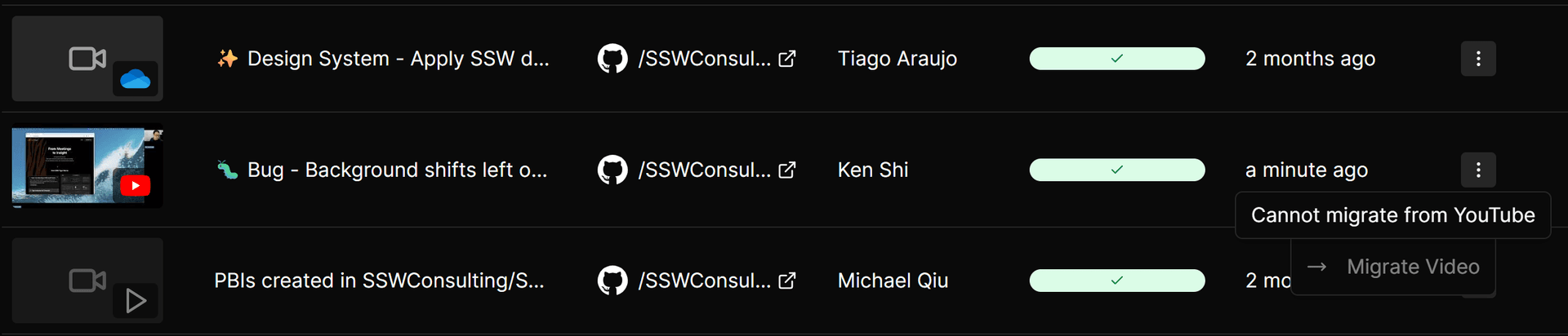 图示:迁移后,缩略图显示 YouTube 视频,且操作不再可用
验证方法:打开工作项,检查“观看视频”是否指向 youtube.com 链接。
注意: 如果问题描述仍显示旧链接,视频迁移仍然成功 — 更新描述是单独步骤,可能会失败。请勿重试迁移;因视频已在 YouTube 上,迁移会被阻止。请联系支持。
为什么“迁移视频”是灰色不可用?
将鼠标悬停在操作上查看原因:
- “只有所有者或管理员可以迁移此剃须” — 请所有者或管理员执行
- “请从项目视图打开以迁移” — 从 项目 → 剃须 打开
- “项目已使用 SharePoint” — 先连接 YouTube 频道
- “无法从 YouTube 迁移” — 已迁移过
- “另一个迁移正在进行中” — 等待完成