Table of Contents
需要用手机进行YakShave吗?你有两个简单的选择:
选项1:使用手机录制
你可以使用相机应用录制,或者录制屏幕。无论哪种方式,都将视频上传到OneDrive → Recordings,YakShaver会自动处理它。
前提条件
- 已安装OneDrive应用,并登录到你希望YakShave被拾取的账户
- 确保YakShaver处于“ask”或“on”状态
A. 使用相机应用录制
- 打开相机应用 → 切换到视频模式。
- 点击录制,捕捉你的YakShave。
- 视频将保存在手机的照片/图库应用中。
- 打开保存的视频 → 分享/上传到OneDrive → Recordings。
- YakShaver会自动拾取视频并在Teams上更新你。
B. 录制屏幕
Android 
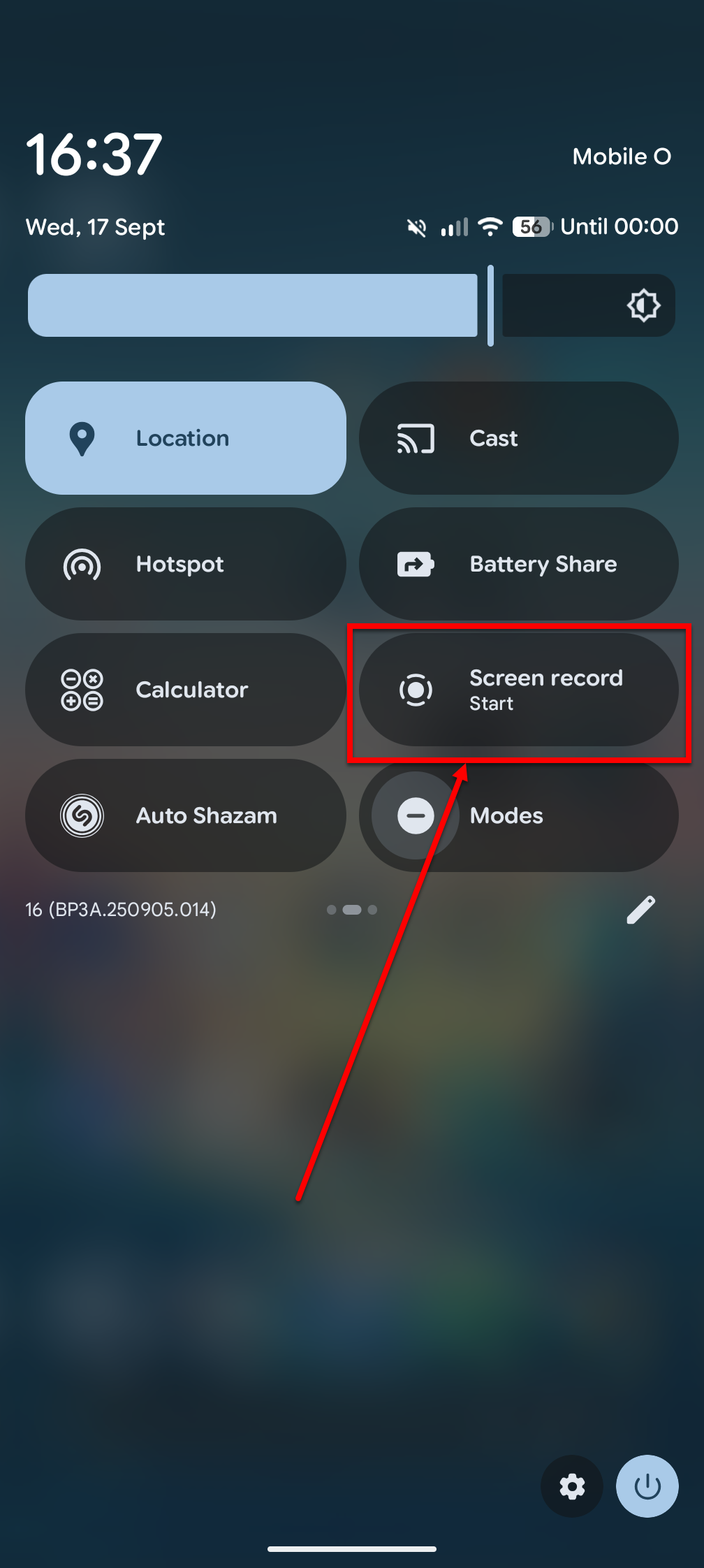
- 从屏幕顶部向下滑动以显示快速设置,点击屏幕录制按钮。如果找不到,可能需要添加该按钮。
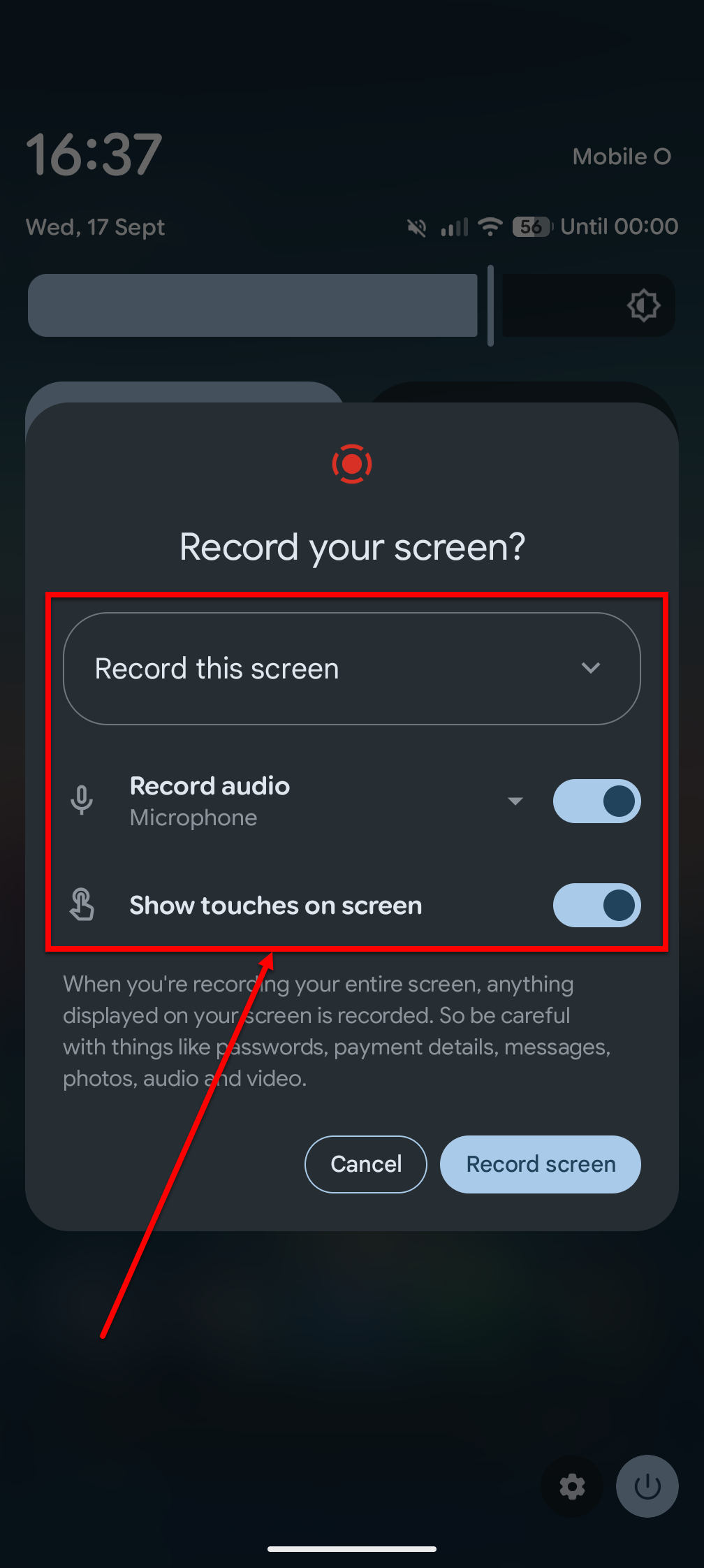
2. 开始录制前,确保选择“录制此屏幕”,并勾选“录制音频”和“显示屏幕触摸”。
3. 录制你的YakShave,然后上传到你的OneDrive Recordings文件夹。YakShaver会自动拾取。
4. 然后你的Shave将被创建…
iOS 
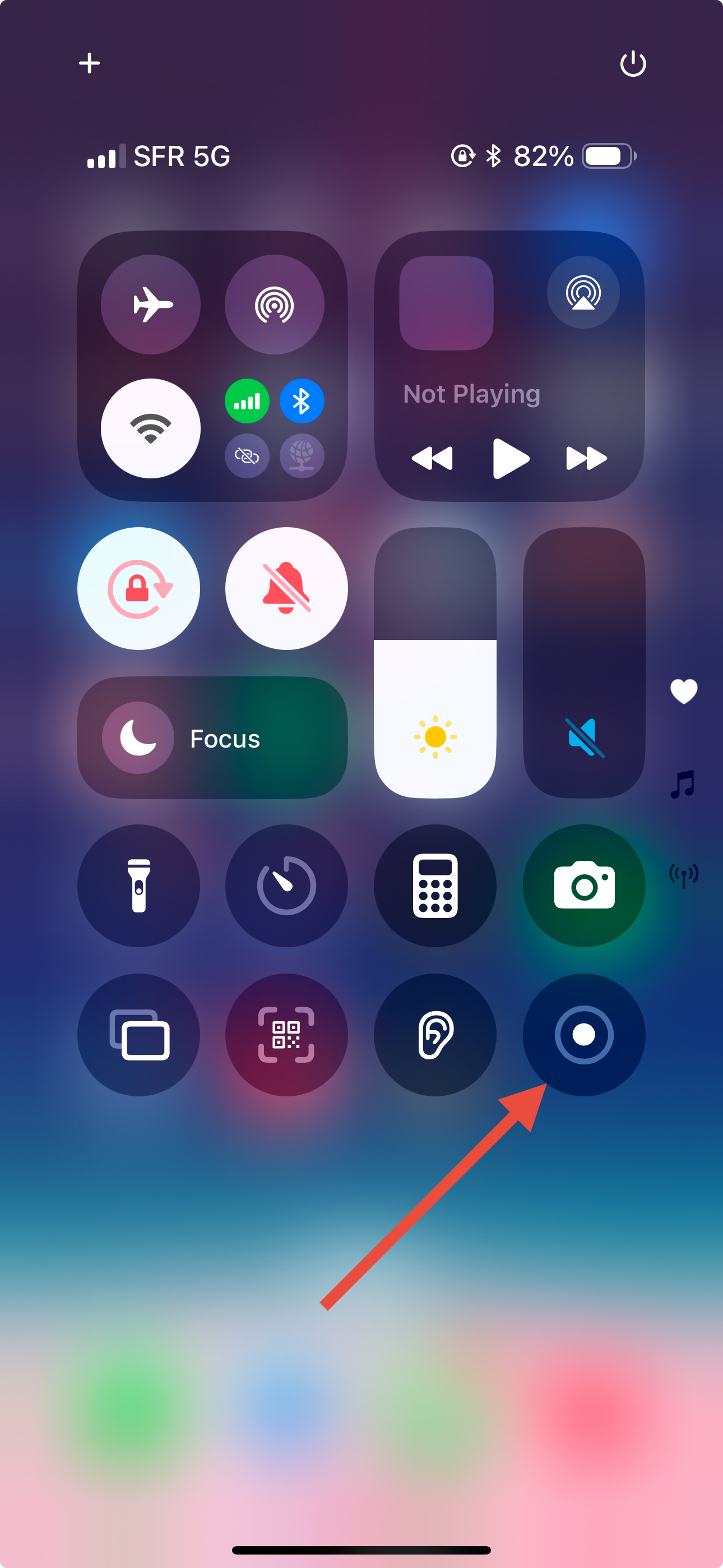
- 从右上角向下滑动打开控制中心,点击开始屏幕录制按钮。如果找不到,可能需要添加该按钮。
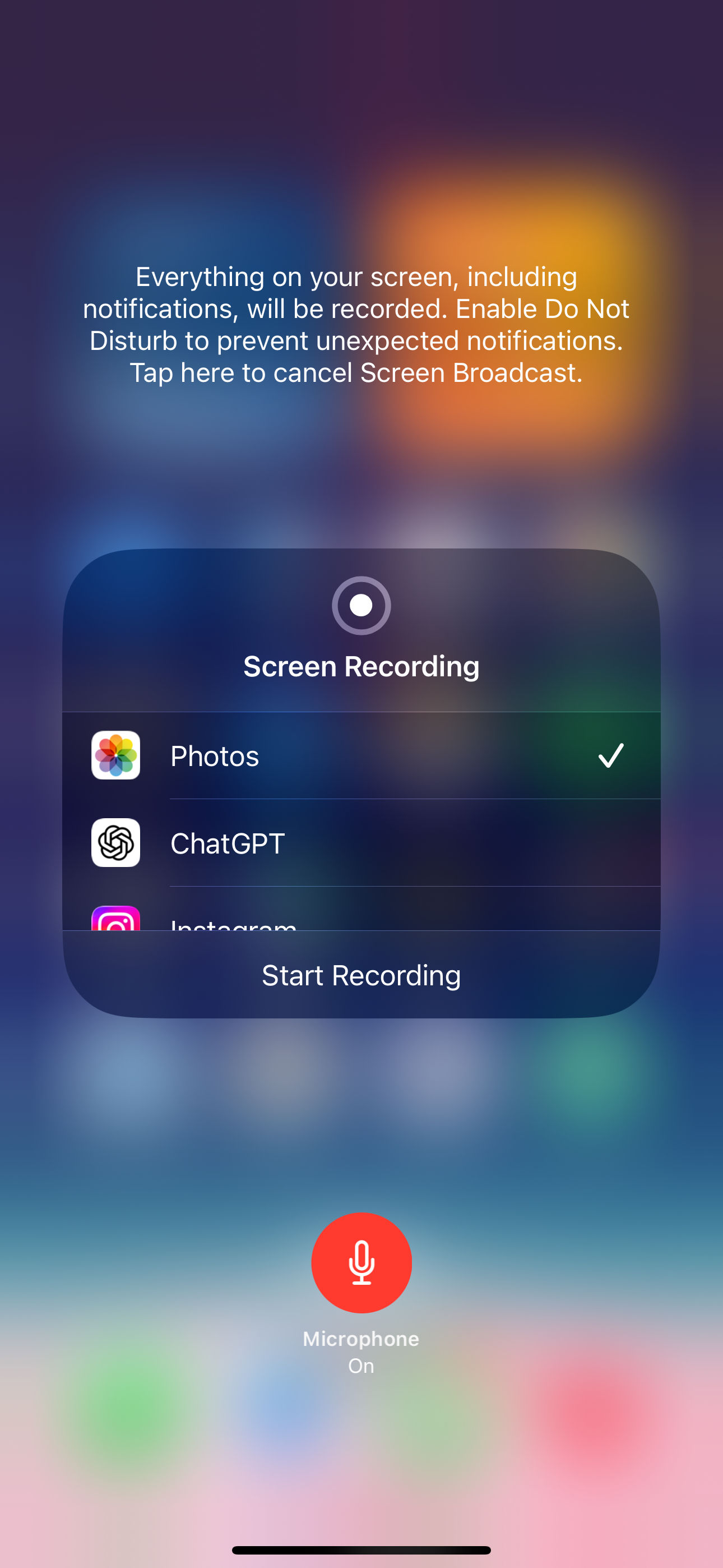
2. 长按控制中心的录制按钮,开启麦克风音频
3. 录制你的YakShave,然后上传到你的OneDrive Recordings文件夹。YakShaver会自动拾取。
4. 然后你的Shave将被创建…
选项2:使用Microsoft Teams移动应用 
前提是你已经设置好Microsoft Teams,你可以使用移动Teams应用录制YakShave
- 在手机上打开Teams
- 进入YakShaver,输入“on”以允许YakShaver拾取录制的视频
- 进入日历标签,点击右上角的会议图标
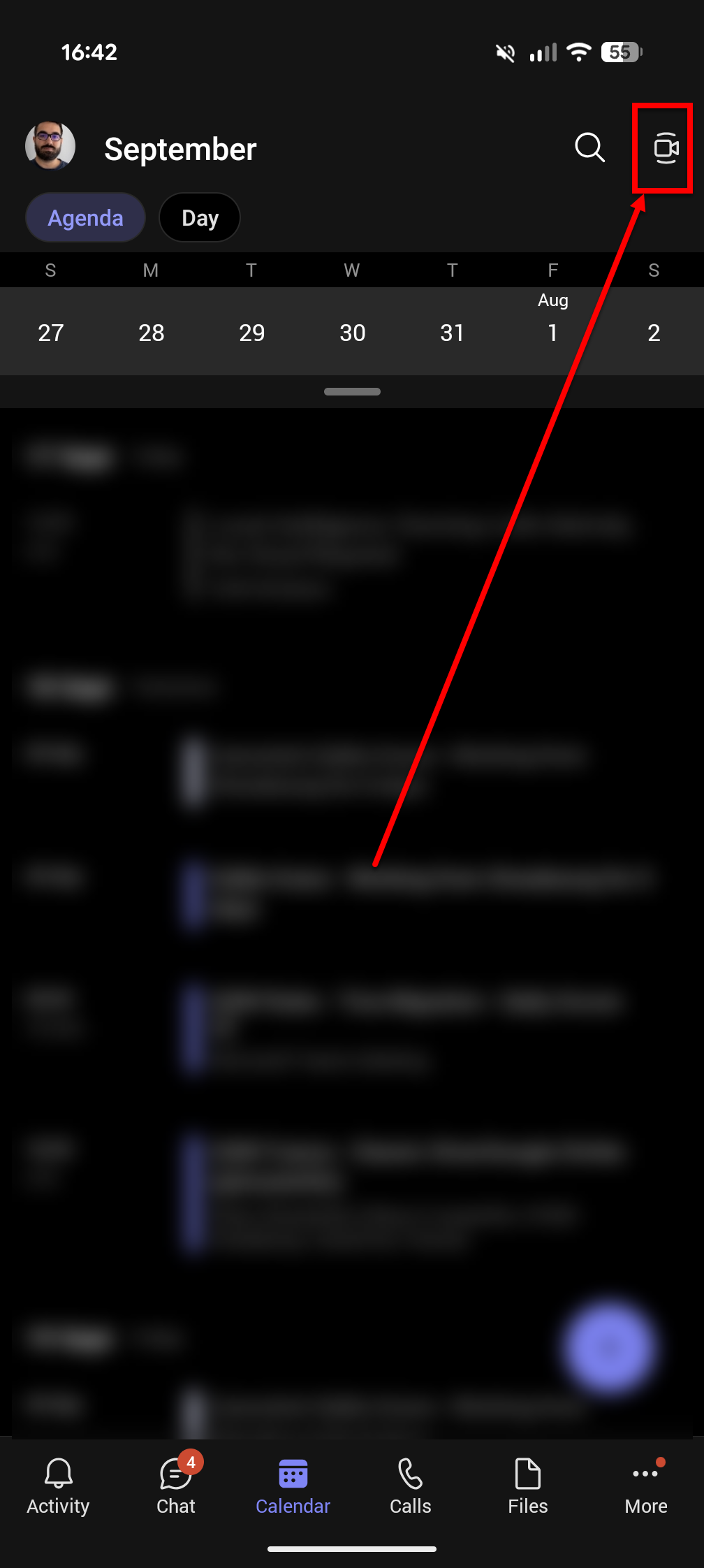
3. 开始会议并共享屏幕
4. 录制你的YakShave,视频应自动上传到你的OneDrive并被YakShaver拾取。
5. 然后你的Shave将被创建…